Marketing Cloud Next | 발송을 위한 초기 설정

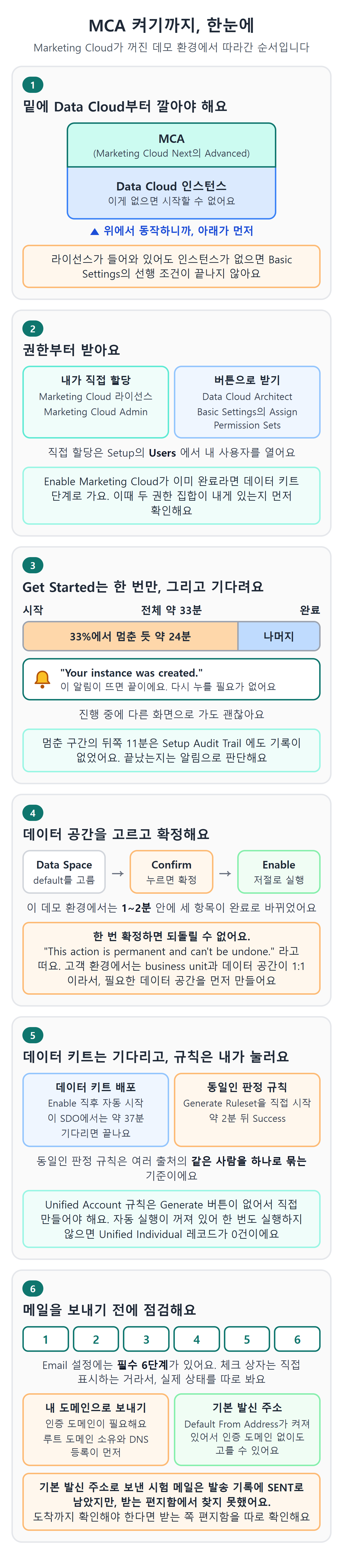
MCA(Marketing Cloud Next의 Advanced 에디션)는 Data Cloud(문서 표기 Data 360) 위에서 동작하므로, Data Cloud 인스턴스를 먼저 만들어야 켤 수 있습니다.
라이선스가 들어온 org라도 인스턴스가 없으면 Basic Settings의 선행 조건이 끝나지 않습니다.
이 글은 Marketing Cloud가 꺼진 SDO(데모 org)에서 권한 할당, Data Cloud 생성, 활성화, 데이터 키트와 동일인 판정 규칙까지 다섯 단계를 화면 순서대로 따라가고, 마지막에 발송 전 점검을 살펴봅니다.
준비할 것: Marketing Cloud 권한 집합 라이선스가 들어와 있지만 Marketing Cloud가 꺼진 SDO와, Setup에서 자기 사용자에게 권한을 할당할 수 있는 계정입니다. MCA의 탭 구성은 002 기본 탭에서 볼 수 있습니다.
끝났을 때 확인할 것: Basic Settings의 선행 조건 여섯 개가 완료로 바뀌고, Deploy Data Streams의 데이터 키트 배포가 끝나고, Unified Individual 규칙 상태가 Success이면 다섯 단계는 끝난 것입니다. 발송 전 점검은 그 뒤에 Email 설정 화면에서 따로 합니다.
권한 할당
Marketing Cloud 권한 집합 라이선스와 Marketing Cloud Admin을 자신에게 할당하고, Data Cloud Architect는 Basic Settings의 버튼으로 받습니다.
Basic Settings의 Enable Marketing Cloud가 이미 완료로 보이면 아래 데이터 키트 부분으로 갑니다. 이때 본인에게 두 권한 집합이 있는지 먼저 확인합니다.
1. 사용자 상세에서 라이선스와 권한 집합을 할당합니다
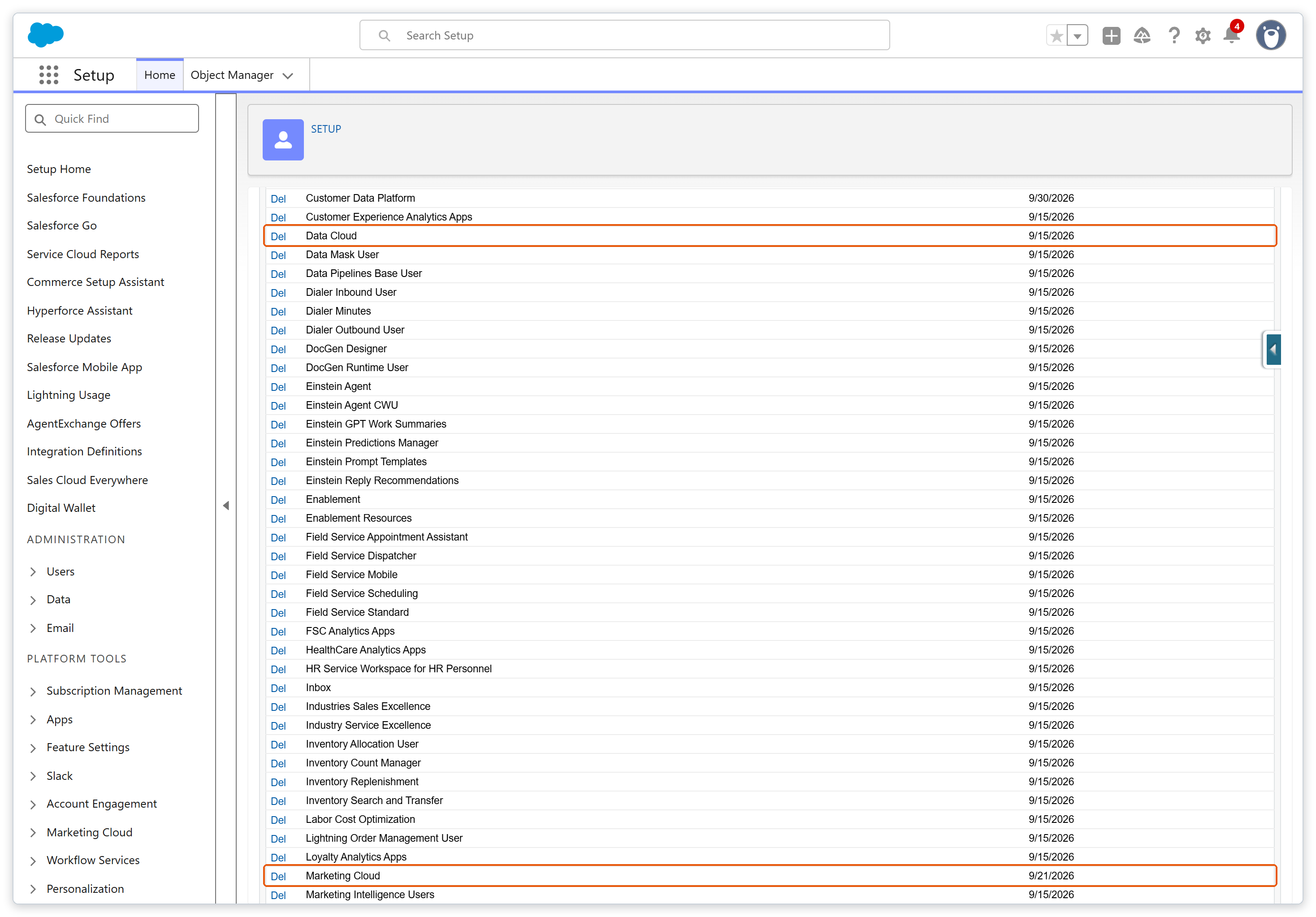
Setup의 Users에서 자기 사용자를 열고, Permission Set License Assignments의 Edit Assignments로 Marketing Cloud를 추가합니다.
이어서 Permission Set Assignments의 Edit Assignments로 Marketing Cloud Admin을 추가합니다.

2. Basic Settings에서 나머지 권한을 받습니다
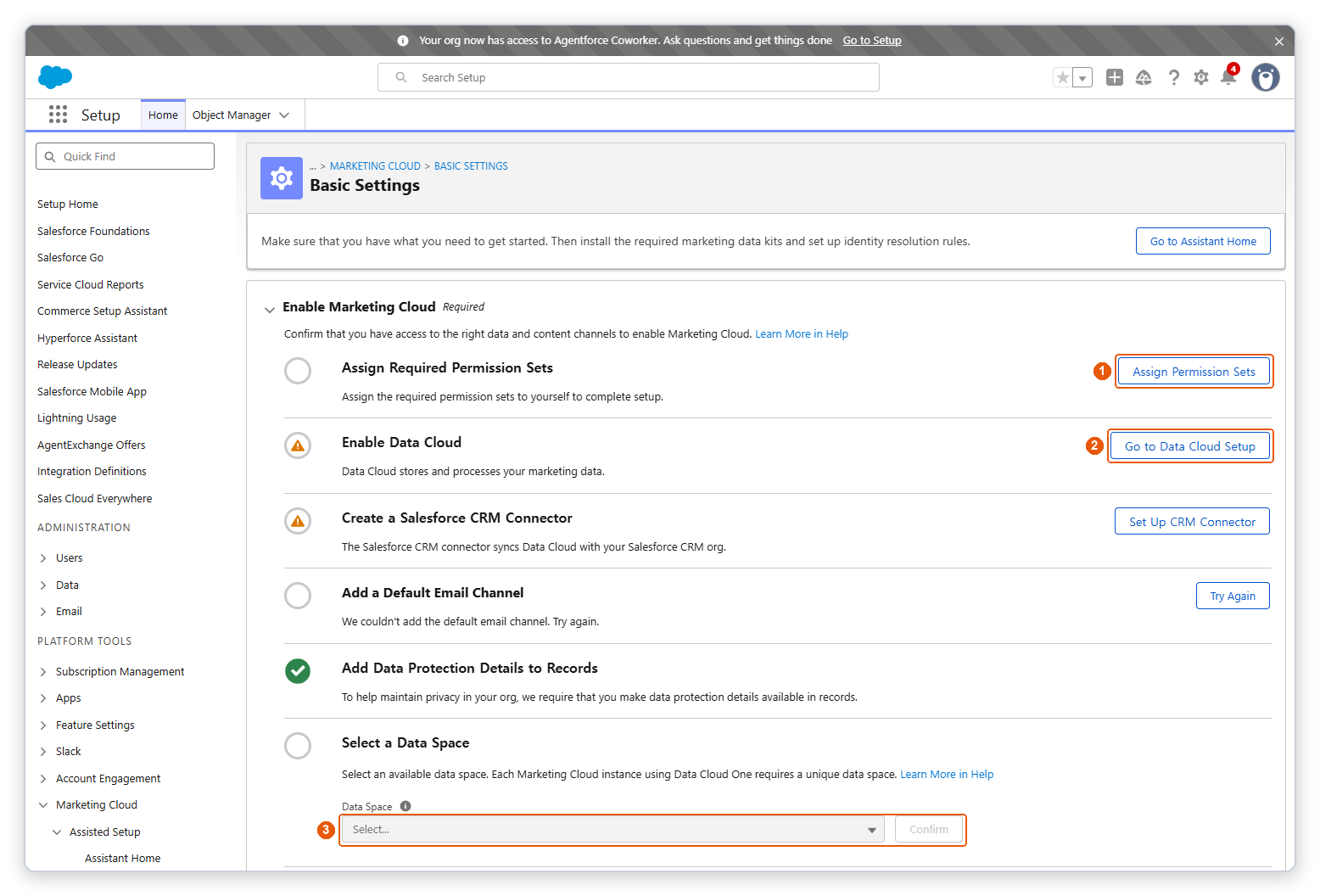
Setup의 Quick Find에 Basic Settings를 입력해 엽니다. Enable Marketing Cloud 아래에 선행 조건 여섯 개가 있습니다.
Assign Permission Sets(1)를 누르면 Data Cloud Architect가 할당됩니다. 그 뒤 Setup 화면 상단의 이름과 왼쪽 메뉴가 Data Cloud Setup으로 바뀔 수 있지만, Basic Settings는 같은 화면입니다.
Data Cloud 생성
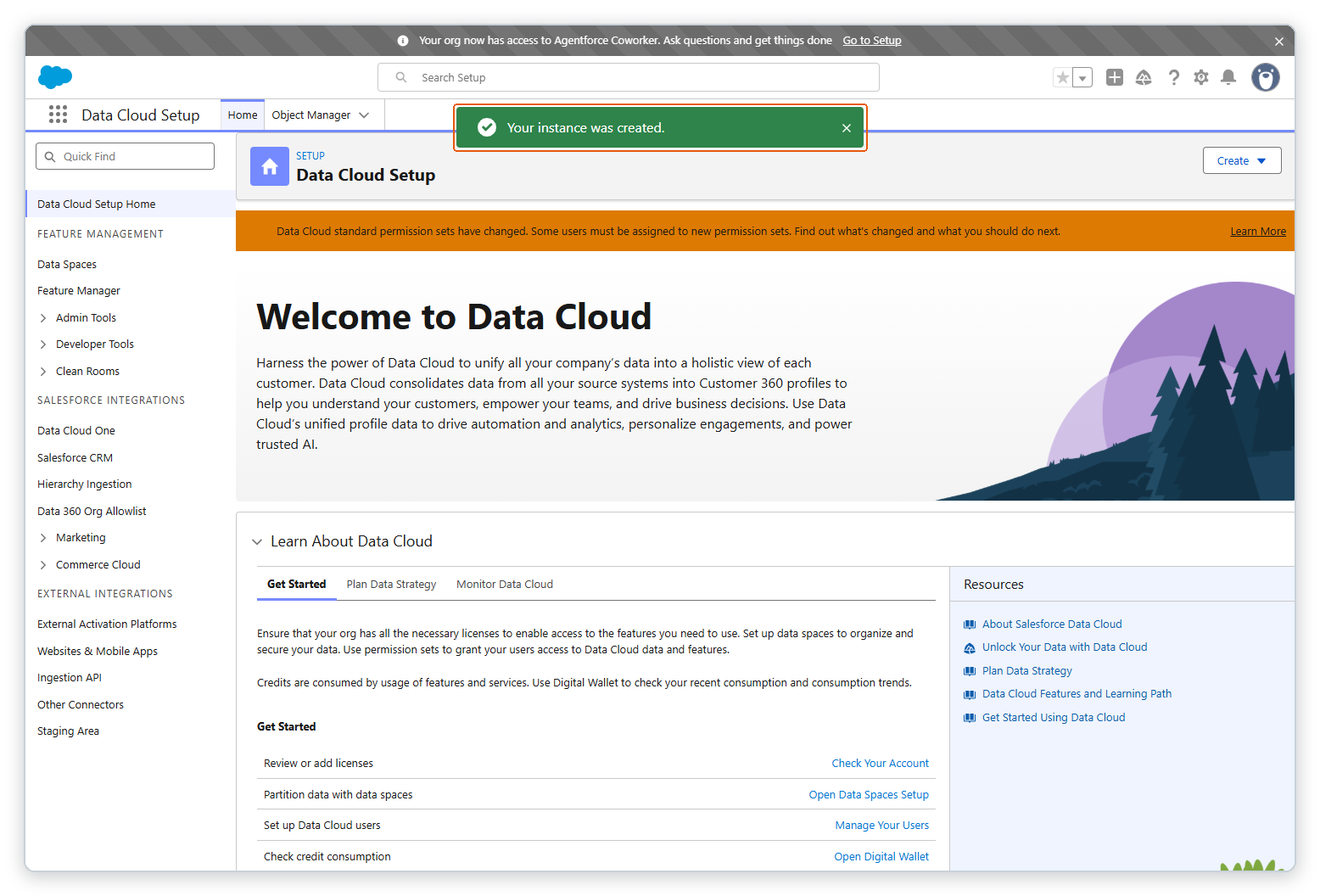
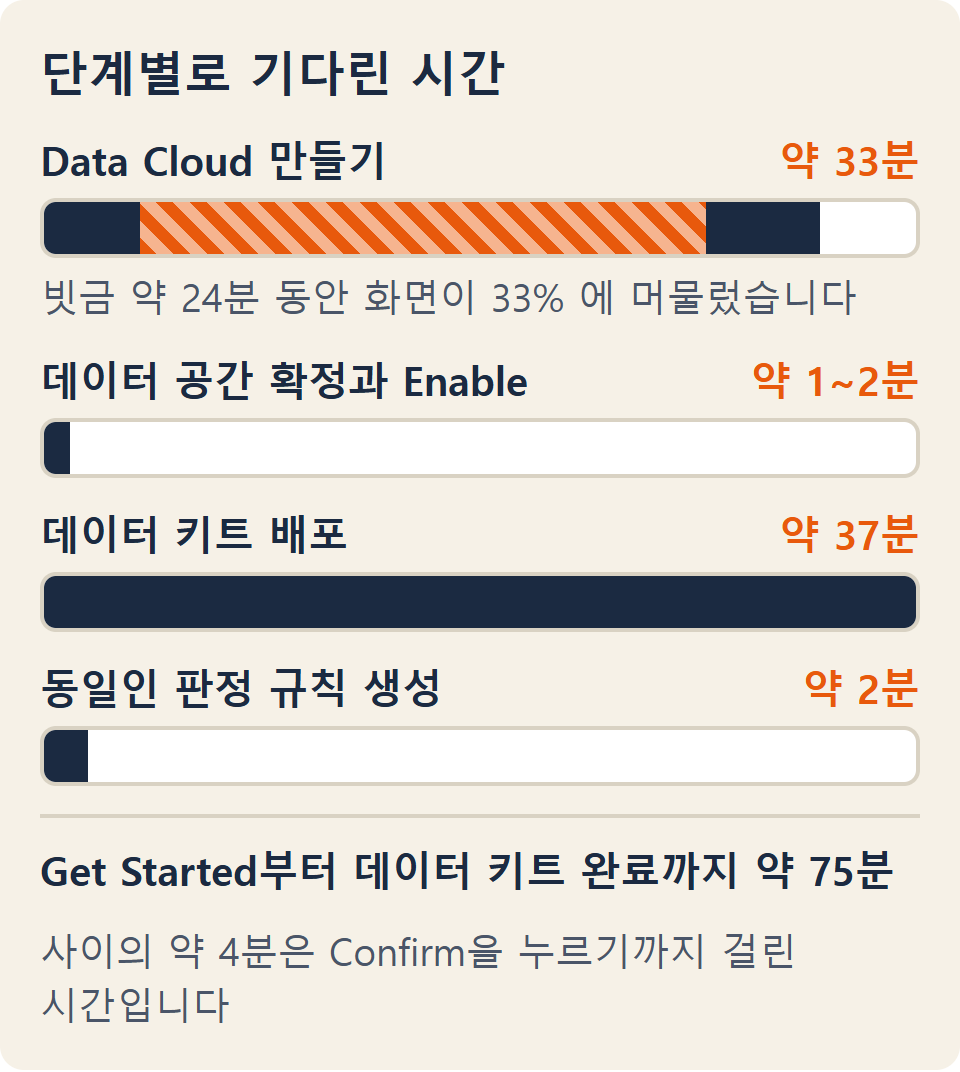
Get Started를 한 번 누르면 인스턴스 생성이 자동으로 진행되므로, 진행률이 오래 멈춰 보여도 완료 알림이 뜰 때까지 기다립니다.
3. Data Cloud 인스턴스를 만듭니다
Basic Settings의 Go to Data Cloud Setup(2)으로 이동해 Get Started를 누릅니다. 자동 단계 여섯 개가 차례로 진행되므로 그동안 다른 화면을 열어 두어도 됩니다.
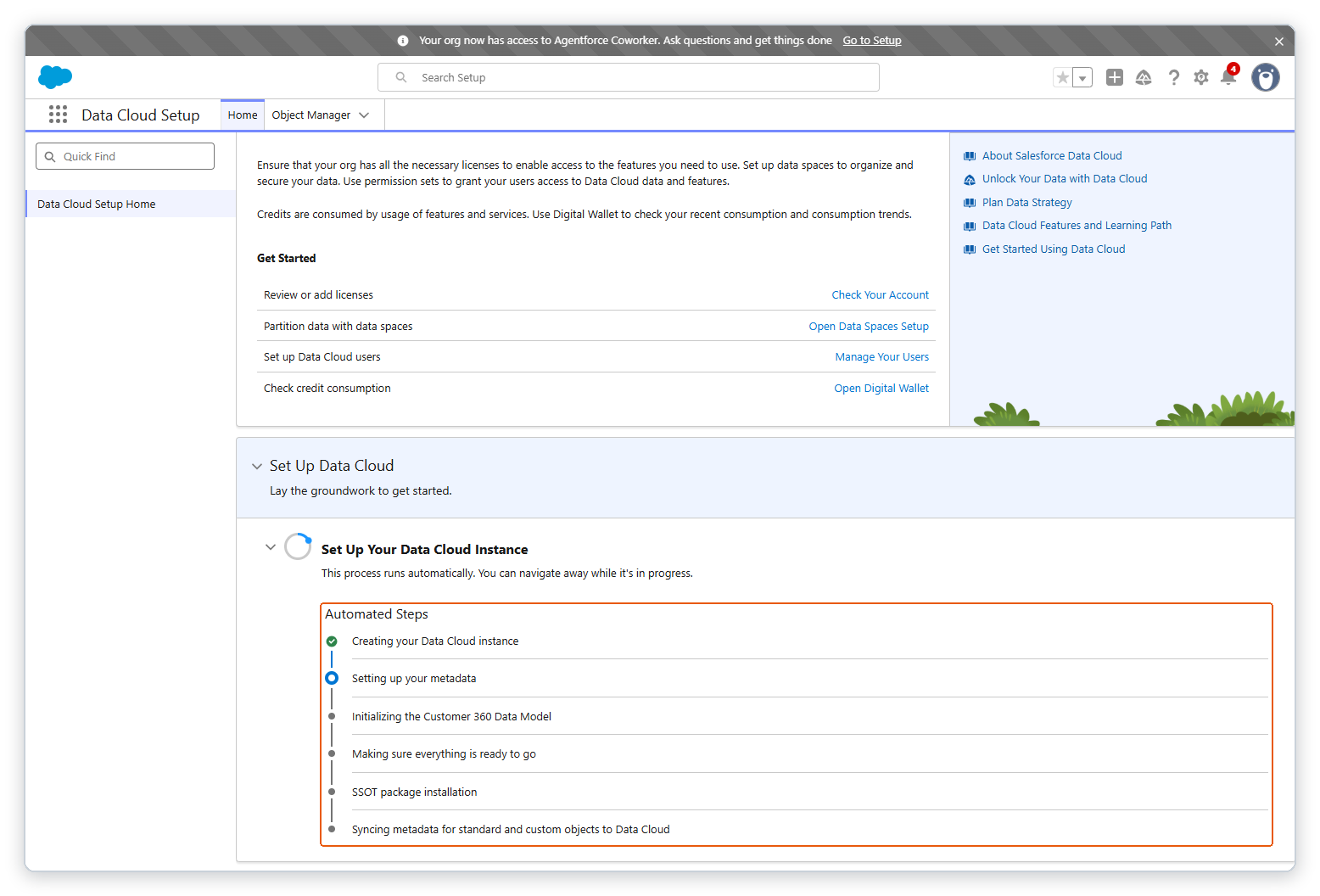
이 SDO에서는 끝나기까지 약 33분이 걸렸고, 그중 약 24분 동안 화면이 33%에 머물렀습니다. 다시 누를 필요 없이 Your instance was created. 알림을 완료 기준으로 삼습니다.
데이터 공간 확정
이 SDO에서는 데이터 공간을 확정하자 Enable Marketing Cloud가 자동으로 실행되었습니다.
Data Cloud 인스턴스 생성이 끝난 뒤 Basic Settings를 다시 열면, 실패했던 기본 이메일 채널과 경고였던 CRM 커넥터가 완료로 바뀌어 있었습니다. 남은 것은 데이터 공간 선택뿐이었습니다.
데이터 공간(data space)은 Data Cloud의 데이터를 나누는 단위이고, Marketing Cloud는 그중 하나를 씁니다.
데이터 공간 확정은 되돌릴 수 없습니다. 확인 창에 "This action is permanent and can't be undone." 이 뜹니다. 고객 org에서는 business unit과 데이터 공간이 1:1로 묶이므로, 필요한 데이터 공간을 먼저 만듭니다.
4. 데이터 공간을 고르고 Confirm을 누릅니다
Data Space 칸에서 default를 고르고 Confirm(3)을 누릅니다. 데이터 공간은 default 하나뿐이었습니다.

데이터 공간을 확정한 뒤 1~2분 안에 Enable 단계 아래의 CMS 작업공간·사이트, Communication Subscription·선호 페이지, 마케팅 권한 집합의 데이터 공간 접근이 완료로 바뀌었습니다.
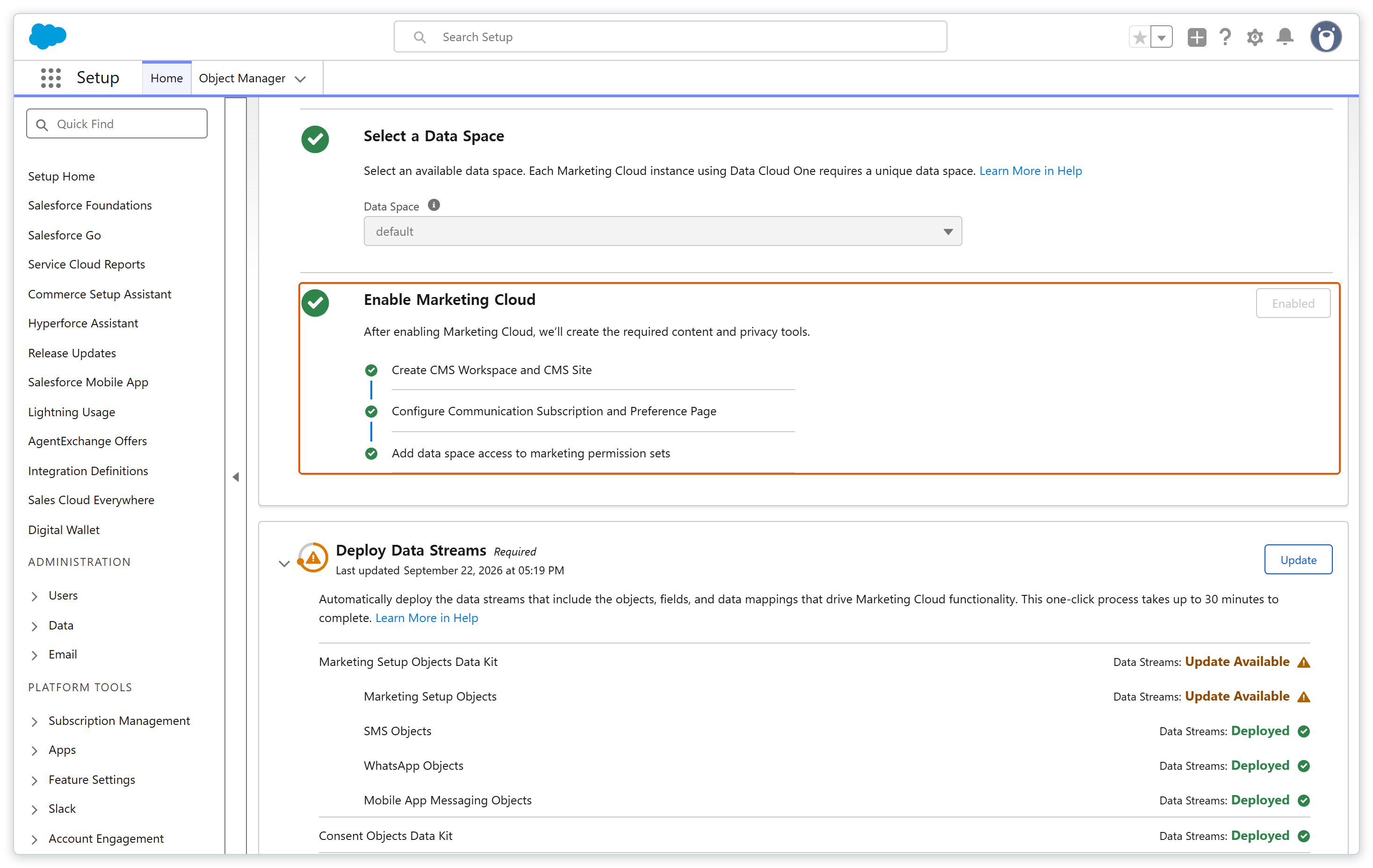
문서는 선행 조건이 끝나면 Enable을 누르라고 안내합니다. Enable 버튼이 남아 있으면 그 버튼을 누릅니다.
데이터 키트와 규칙 생성
이 SDO에서 데이터 키트 배포는 기다리면 끝났지만, 동일인 판정 규칙은 Generate Ruleset으로 직접 시작해야 합니다.
데이터 키트(data kit)는 Marketing Cloud가 쓰는 데이터 스트림과 오브젝트를 묶은 설치 단위입니다. Enable 직후 Deploy Data Streams가 자동으로 시작되었고, 선택인 Sales 데이터 키트까지 함께 배포되었습니다.
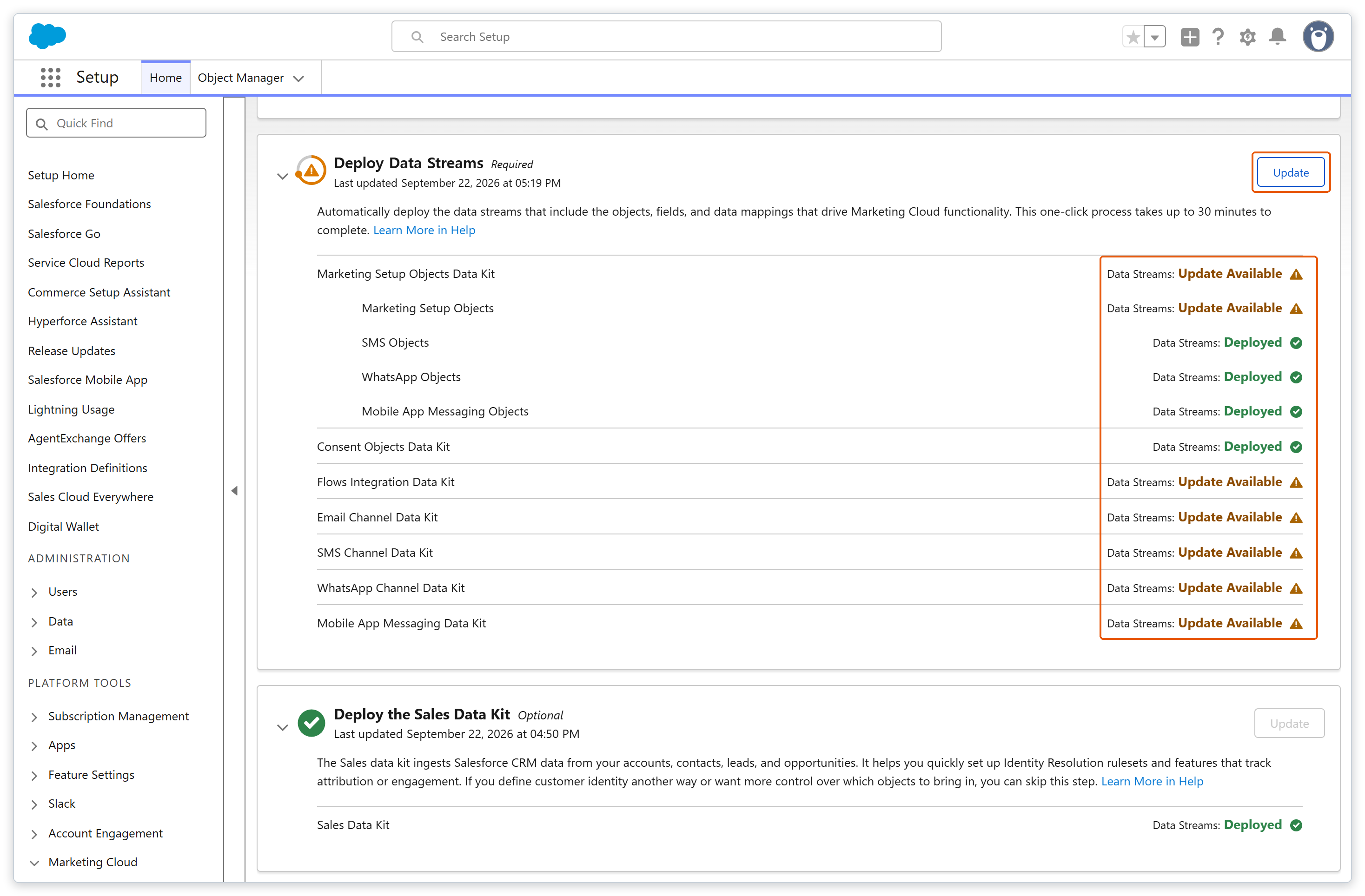
화면은 최대 30분, 문서는 몇 분이라고 안내하지만 실제 배포는 약 37분이 걸렸습니다. 키트에 새 버전이 나오면 Update Available이 뜨고 Update로 다시 배포합니다. 위 화면은 배포 2주 뒤의 모습입니다.
5. Unified Individual 규칙을 만듭니다
동일인 판정 규칙(identity resolution ruleset)은 여러 출처의 같은 사람을 하나의 Unified Individual로 묶는 기준입니다.
같은 화면의 Configure Identity Resolution Rulesets에서 Unified Individual의 Generate Ruleset을 누르고, 확인 창에서 Generate를 누릅니다. 약 2분 뒤 상태가 Success로 바뀌었습니다.
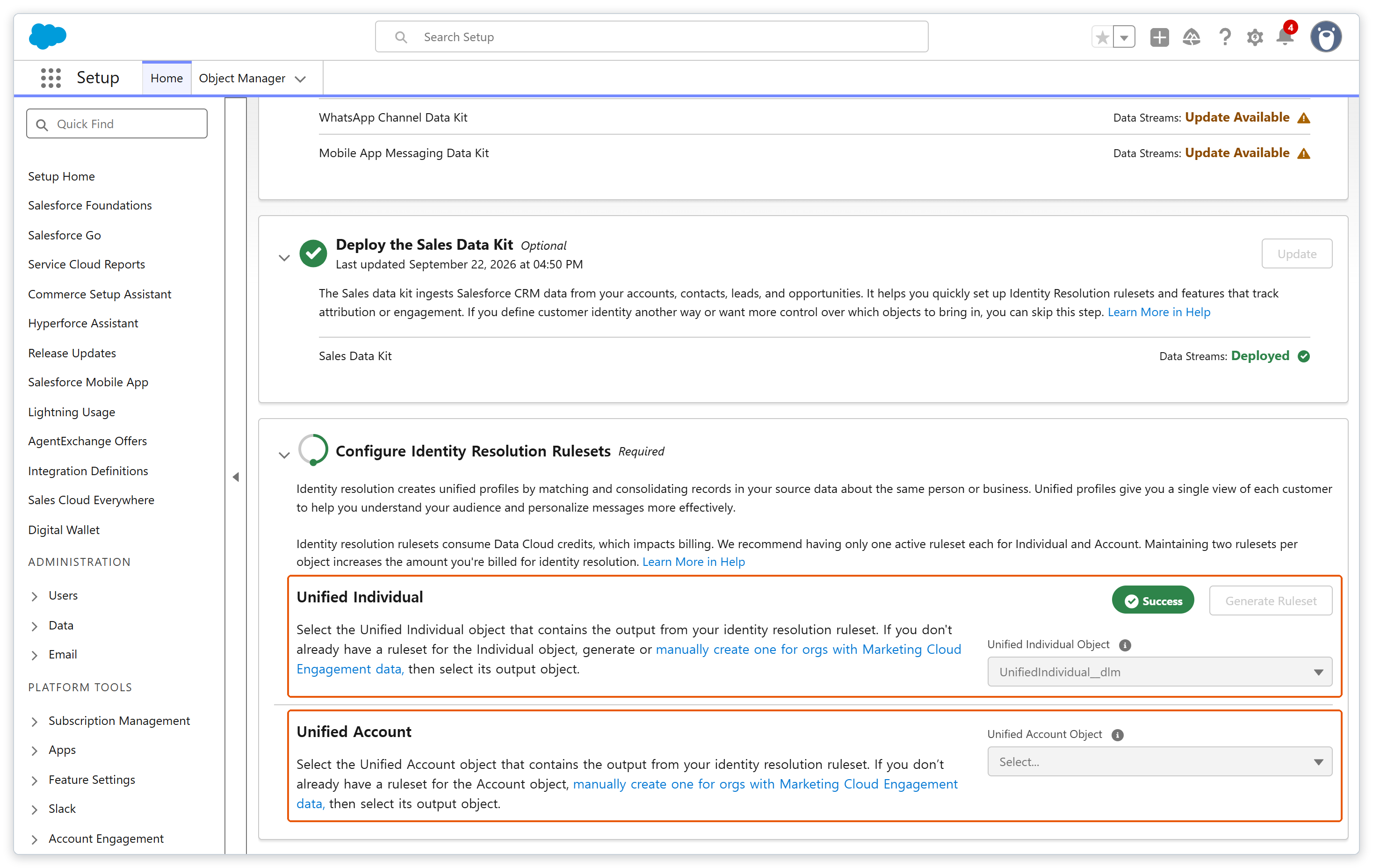
Unified Account 규칙은 Generate Ruleset 버튼이 없어 Identity Resolutions 탭에서 직접 만들어야 하며, 이 글의 다섯 단계에는 포함하지 않았습니다.
Unified Individual 규칙은 Success가 된 뒤에도 자동 실행이 꺼져 있어, 한 번도 실행하지 않은 상태에서는 Unified Individual 레코드가 0건이었습니다. 통합 결과가 필요하면 규칙을 따로 실행해야 합니다.
발송 전 점검
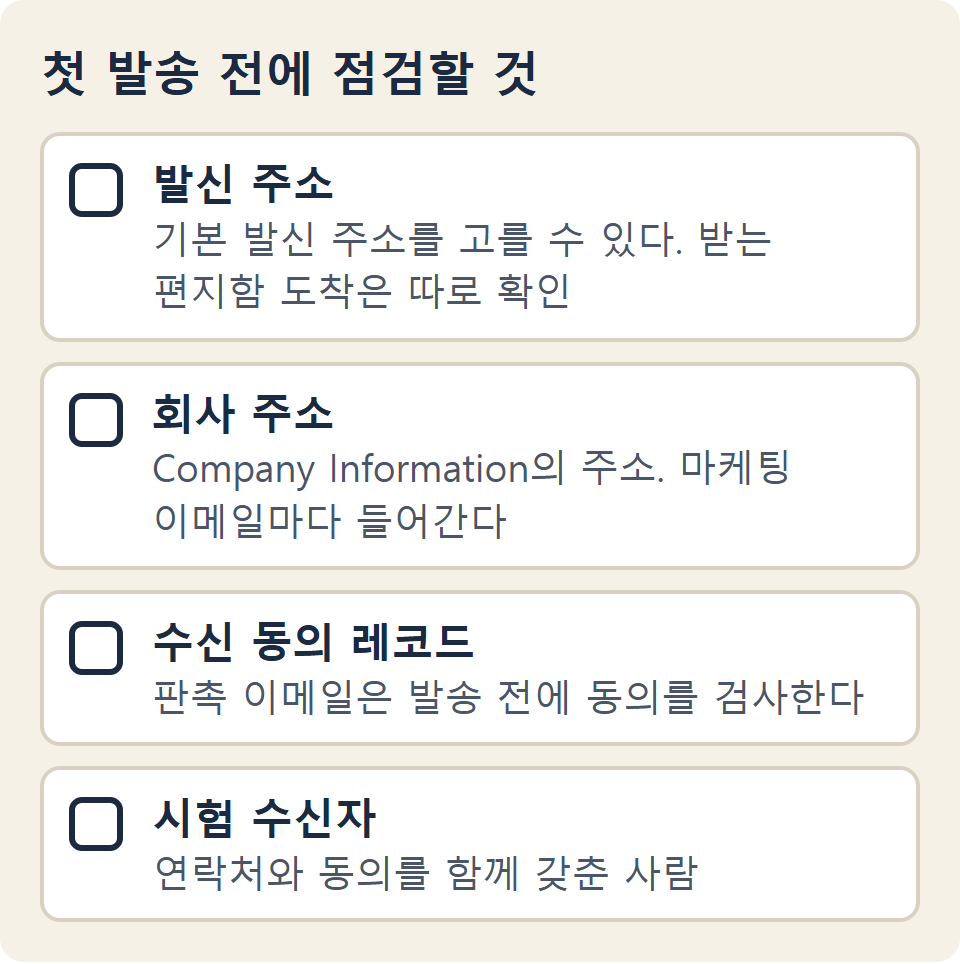
활성화가 끝나도 Email 설정은 따로 남으며, 이 SDO에서는 인증 도메인 없이도 기본 발신 주소를 발신 주소로 고를 수 있습니다.
Email 채널 설정 화면에는 필수 6단계가 있습니다. 체크 상자는 진행 상태를 직접 표시하는 용도라서, 단계마다 실제 상태를 따로 확인합니다.
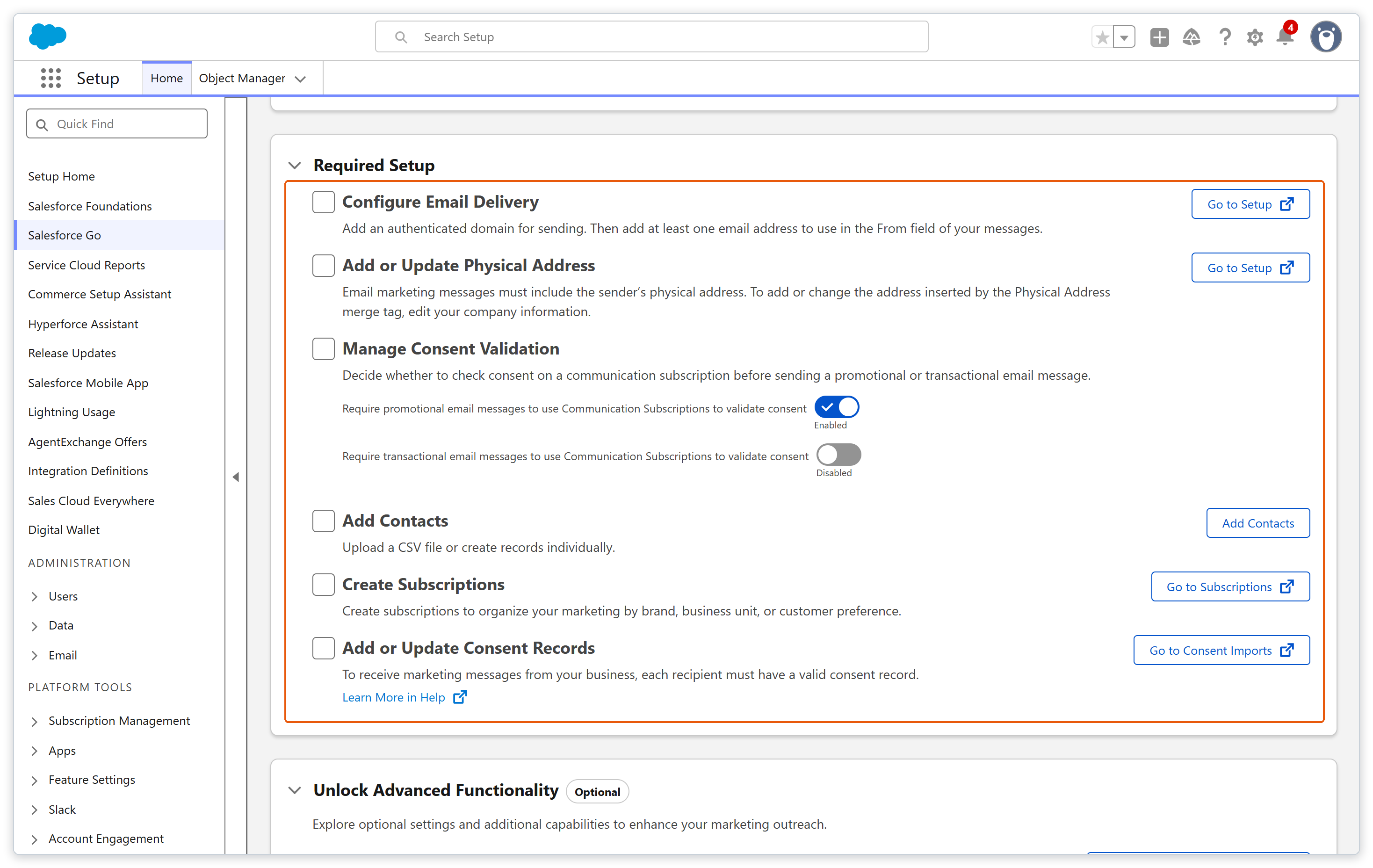
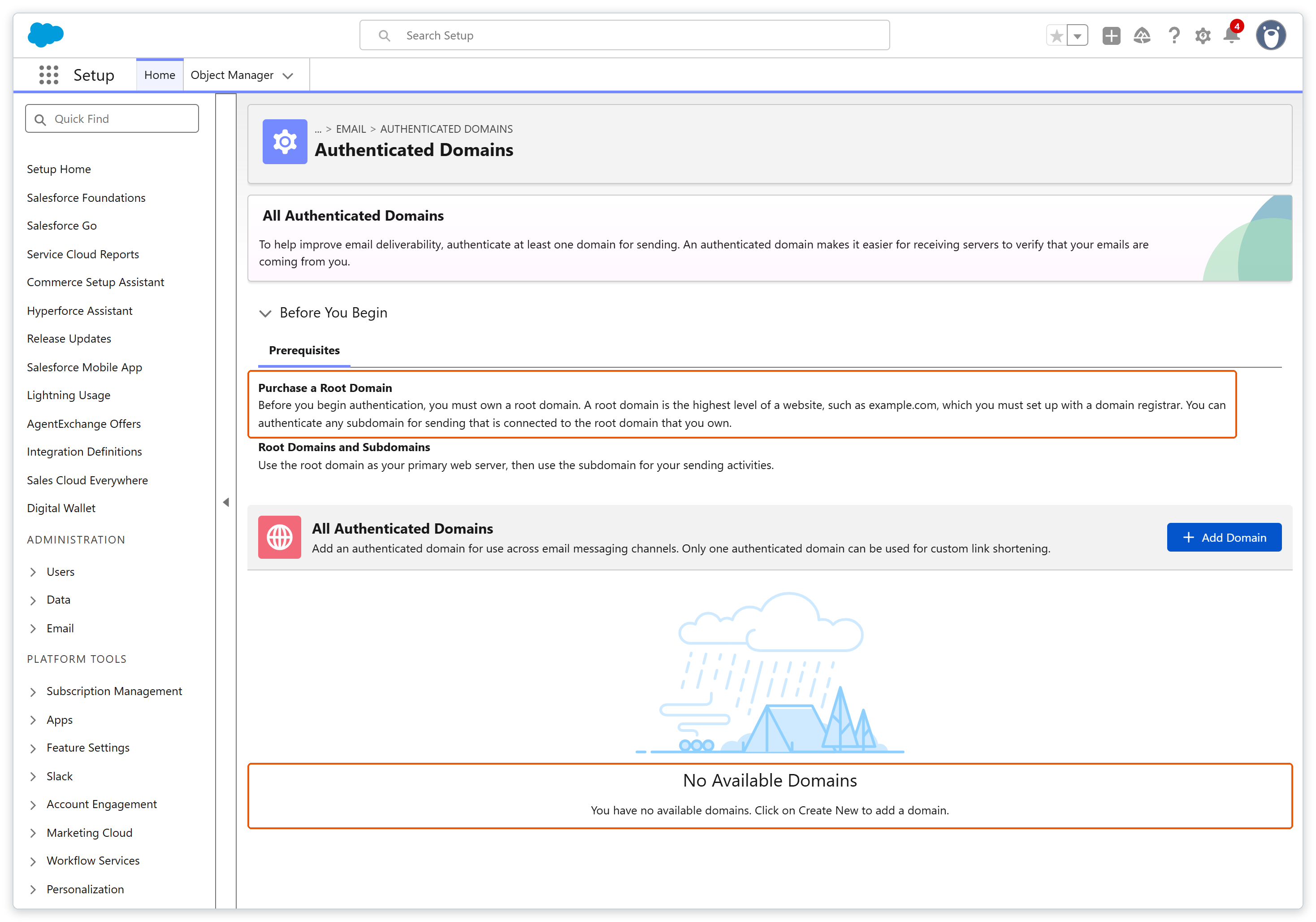
자기 도메인으로 보내려면 인증 도메인이 필요하고, 루트 도메인 소유와 DNS 레코드 등록이 먼저입니다.
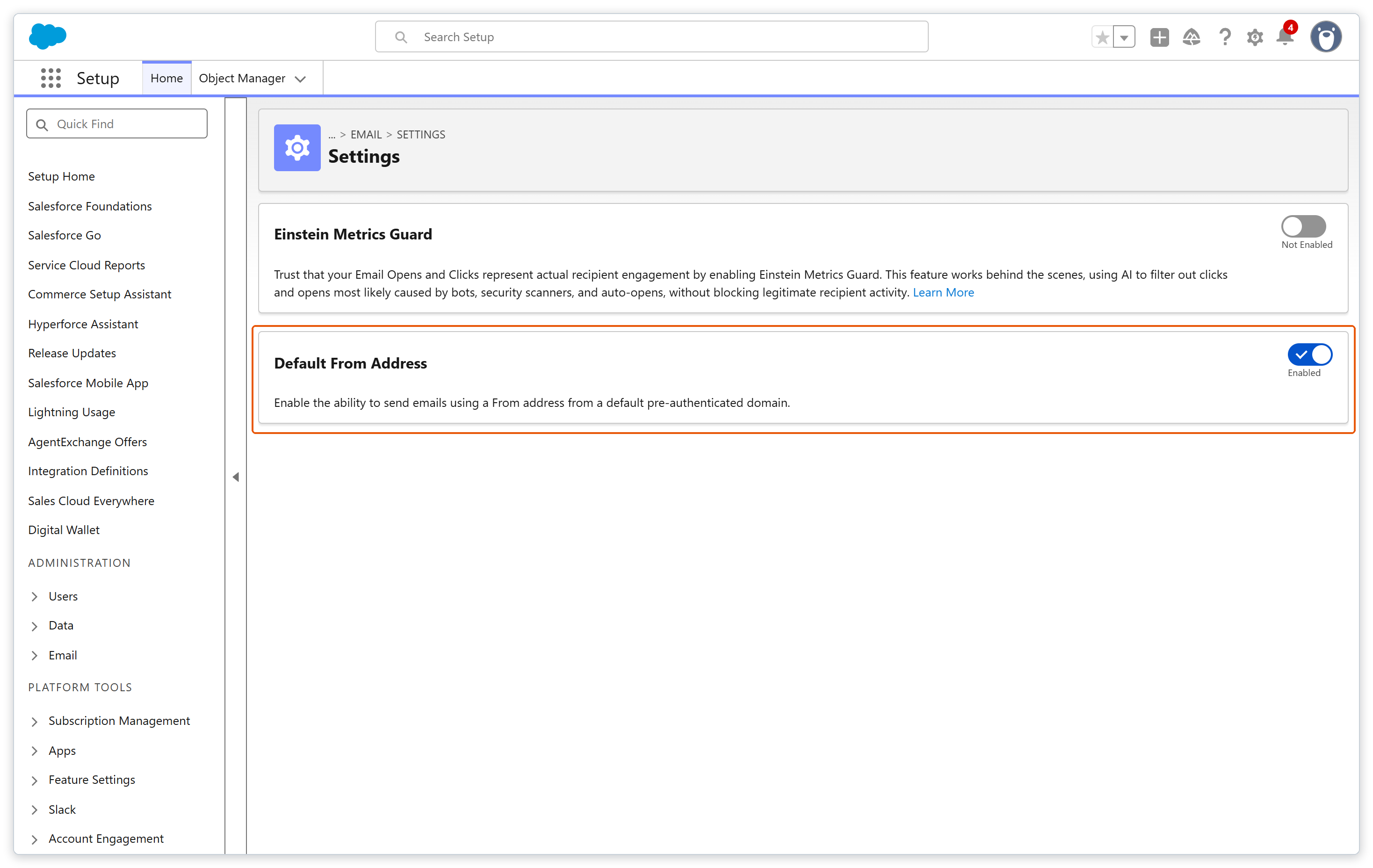
Default From Address가 켜져 있어, 기본 도메인의 주소를 발신 주소로 고를 수 있었습니다. 주소는 org마다 다릅니다.
기본 발신 주소로 보낸 시험 메일은 발송 기록에 SENT로 남았지만 받는 편지함에서 찾지 못했습니다. 실제 도착까지 확인해야 하는 시험이라면 받는 쪽 편지함을 따로 확인하기를 권합니다.
| 단계 | 시각 | 걸린 시간 |
|---|---|---|
| 권한 할당 | 15:51, 16:01 | 바로 끝남 |
| Get Started부터 인스턴스 생성 | 16:05부터 16:38 | 약 33분 |
| 화면 33% 정지 | 16:09부터 16:33 | 약 24분 |
| 데이터 공간 확정, Enable | 16:42부터 16:44 | 약 1~2분 |
| 데이터 키트 배포 | 16:42부터 17:19 | 약 37분 |
| Generate Ruleset | 17:19 이후 | 약 2분 |
16:38부터 16:42 사이는 Basic Settings로 돌아와 Confirm을 누르기까지의 간격입니다.
이 SDO의 Setup Audit Trail에는 33% 구간의 앞 11분 동안 필드 생성 기록이 몰려 있었고, 뒤쪽 11분은 기록이 없었습니다. 진행 여부는 완료 알림으로 판단합니다.
참고 문서
'Salesforce > Marketing Cloud' 카테고리의 다른 글
| Marketing Cloud Next | Segment Builder로 이메일 발송 대상 선정 (0) | 2026.10.08 |
|---|---|
| Marketing Cloud Next | Decision으로 조건에 따라 이메일 발송 경로 나누기 (0) | 2026.10.08 |
| Marketing Cloud Next | 오브젝트 구조와 Unified Individual의 역할 (0) | 2026.10.08 |
| Marketing Cloud Next | 탭 구성과 Marketing Cloud Engagement와의 차이 (0) | 2026.10.06 |
| Marketing Cloud Next | 변경을 조건으로 이메일 자동 발송 (0) | 2026.10.06 |