Agentforce | Draft with Agentforce로 이메일 제목과 본문 초안 생성

안녕하세요, 루카입니다. 오늘은 Draft with Agentforce로 메일 제목과 본문 초안을 한국어로 받아서 이메일에 넣어 보겠습니다.
Draft with Agentforce는 Email Builder에서 메일 제목이나 문단에 넣을 초안을 AI에게 받는 기능입니다.
받은 초안을 고쳐 쓰면 되므로 메일 제목과 첫 문단을 빨리 채울 수 있습니다.
준비할 것
- 켜 둘 기능: Marketing Cloud Next(MCN) org에 Agentforce와 Einstein 생성형 AI가 켜져 있어야 합니다. 관리자가 마케팅 에이전트도 설정해 두어야 합니다(AF-03 준비와 과금).
- 권한: 마케팅 에이전트를 쓰는 Marketing Team Agent Access 권한과, 마케팅 워크스페이스에서 이메일을 만들 수 있는 권한이 있어야 합니다.
- Email Builder: 컴포넌트를 캔버스에 놓고 Settings 패널을 여는 방법은 008 Email Builder에서 다뤘습니다.
- 언어: 도움말은 초안 생성의 지원 언어를 영어(en_US) 하나로 적습니다. 이 글의 한국어 초안은 2026년 10월에 요청에 "한국어로"를 적어 받은 결과입니다.
- 사용량: 초안을 받을 때 생성형 AI 사용량(Einstein Requests 또는 Flex Credits)을 씁니다.
완료 확인: 저장한 이메일을 다시 열었을 때 메일 제목과 문단에 한국어 초안이 들어 있으면 끝입니다.
브랜드 준비
이메일에 브랜드를 지정하면, 브랜드에 적어 둔 브랜드 소개와 톤이 초안 요청에 함께 들어갑니다.
브랜드 지정은 필수가 아닙니다.
1. 브랜드에 브랜드 소개와 톤을 적습니다
마케팅 워크스페이스에서 Add > Content를 누르고 Brand를 골라 Create를 누릅니다. Title에 브랜드 이름을, Brand Identity에 브랜드 소개를 두 문장 정도 적습니다.
Continue with Existing Builder와 Try Brand Center를 고르는 창이 뜨면 Continue with Existing Builder를 고릅니다. Brand Center는 관리자가 따로 켜야 합니다.
Brand Tone에서 쓸 톤 카드의 메뉴를 열어 Set as Default를 고르고 Save를 누릅니다.
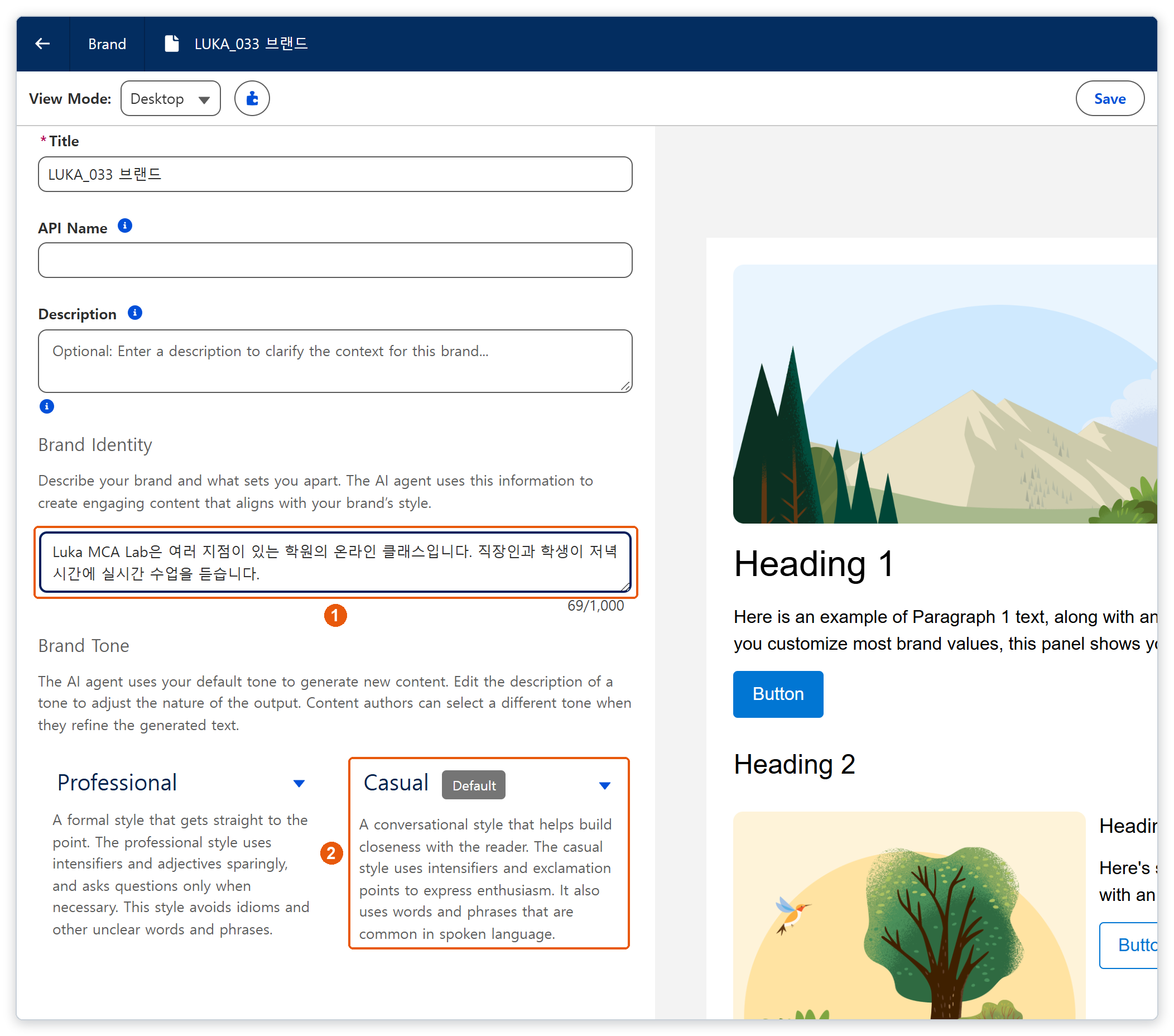
이번 화면의 톤은 다섯 가지였습니다. 처음 기본값은 Professional이었고, 체험수업 안내에 맞춰 Casual로 바꿨습니다.
2. 이메일에 브랜드를 지정합니다
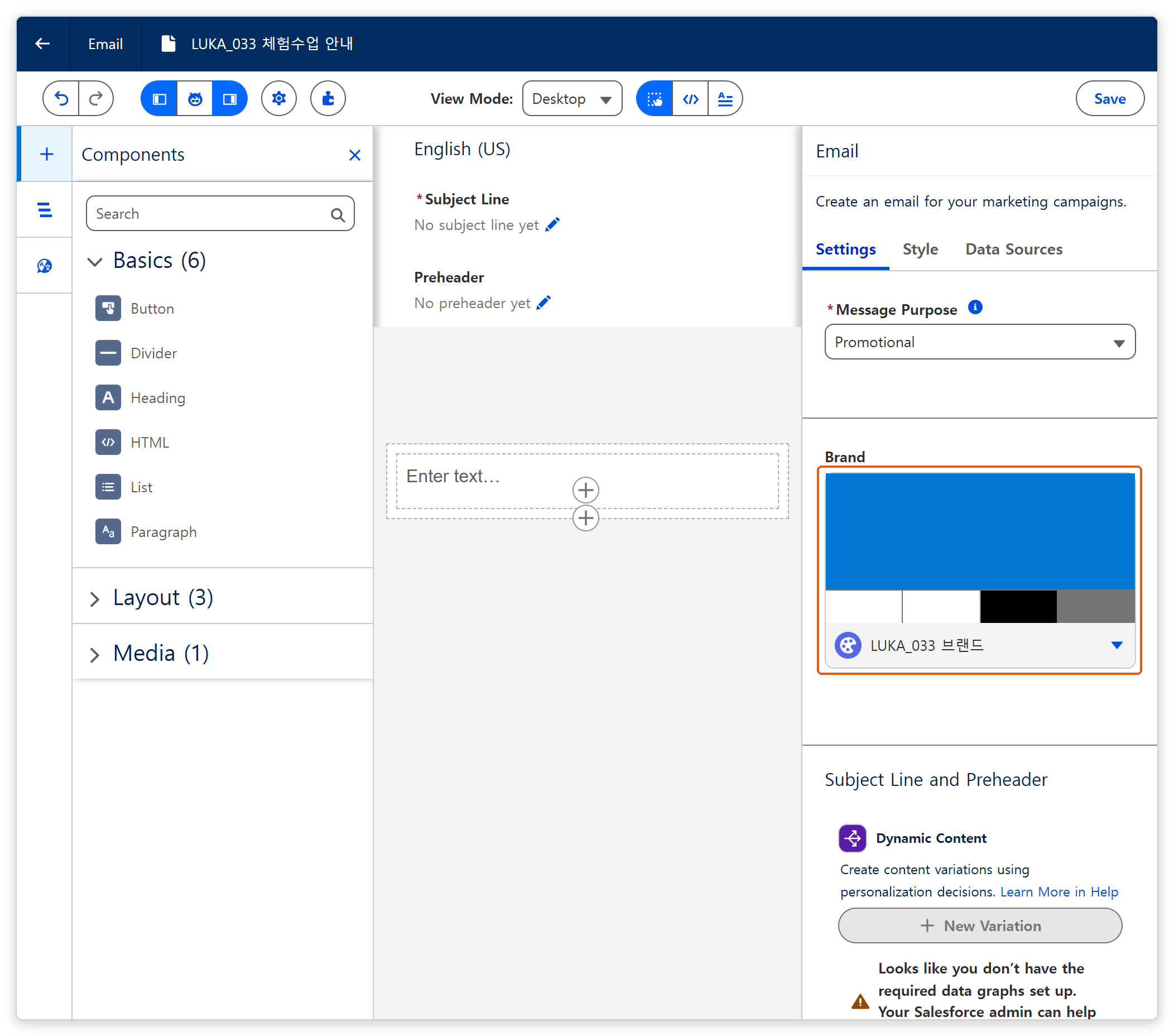
새 이메일을 Use Components로 만들고 이름을 정합니다. 캔버스에 Paragraph를 하나 놓으면 오른쪽 Settings 패널이 Paragraph 설정으로 바뀌므로, 뒤로 가기를 눌러 이메일 Settings 패널로 돌아옵니다.
Brand의 Select Brand에서 방금 만든 브랜드를 고르고 Add를 누릅니다.
제목 초안
메일 제목은 기본 확인 카드를 두고 요청을 새로 적어 보낸 뒤, 그 요청으로 뜬 확인 카드에서 Confirm을 눌러 초안을 받습니다.
1. 메일 제목 칸의 반짝이 단추를 누릅니다
이메일 Settings 패널을 아래로 내리면 메일 제목을 넣는 Subject Line 칸이 있습니다. 칸 오른쪽의 반짝이 모양 단추가 Draft with Agentforce 단추입니다.
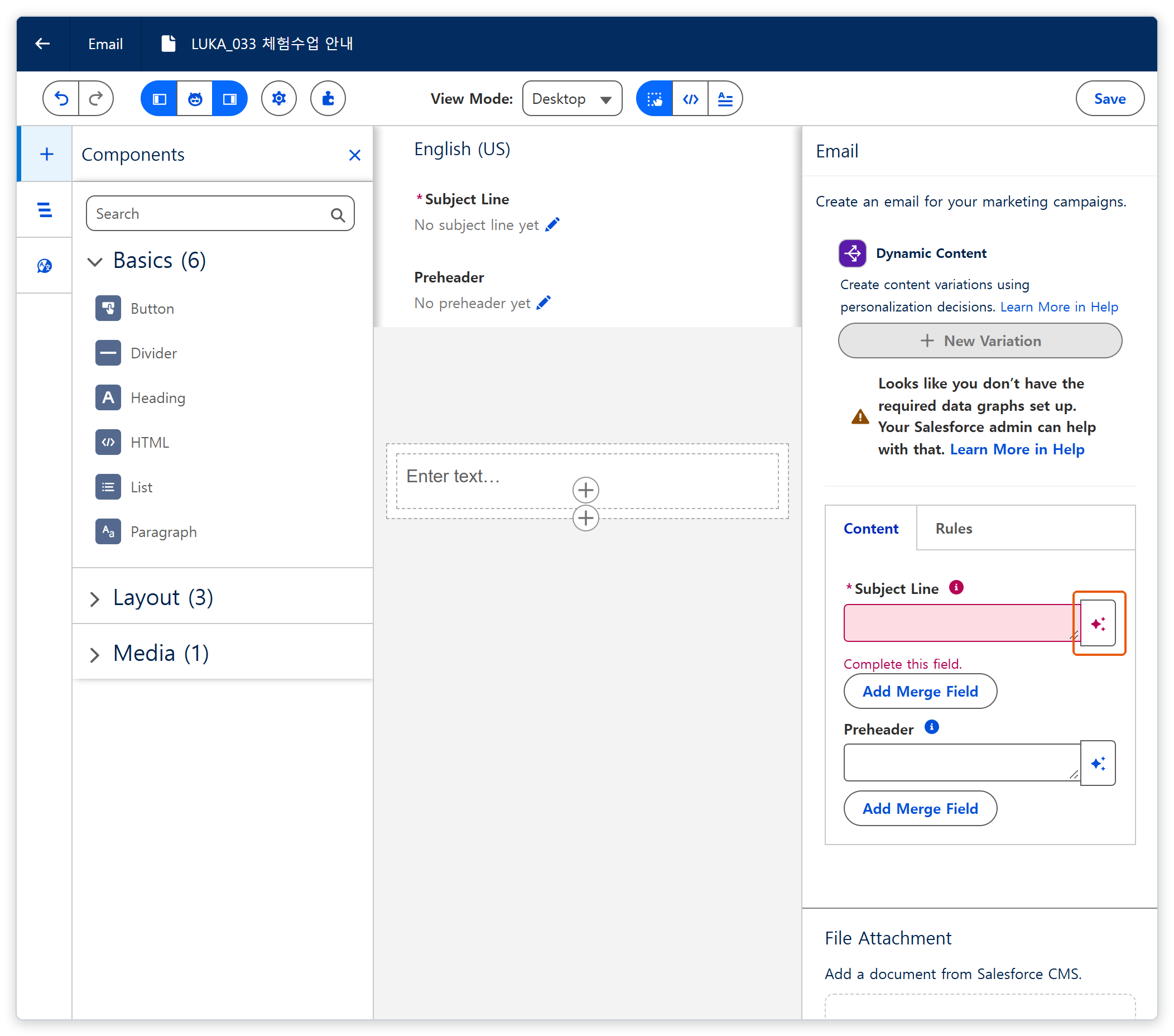
패널 위쪽의 data graph 경고는 Dynamic Content에 관한 것이라 초안 받기와는 상관없습니다.
2. 요청을 새로 적어 보냅니다
단추를 누르면 화면 위에 Agentforce 창이 뜨고, 기본 확인 카드가 먼저 나옵니다. 이 카드의 User Input에는 "Can you draft a new subject line for my email?" 같은 영어 기본 요청이 들어 있습니다.
메일 제목에서는 이 카드의 Confirm을 누르지 않습니다. 창 아래 입력 칸에 "체험수업 신청을 권하는 메일 제목을 한국어로 써 줘"처럼 요청을 적어 보내면, 적은 요청으로 새 확인 카드가 뜹니다.
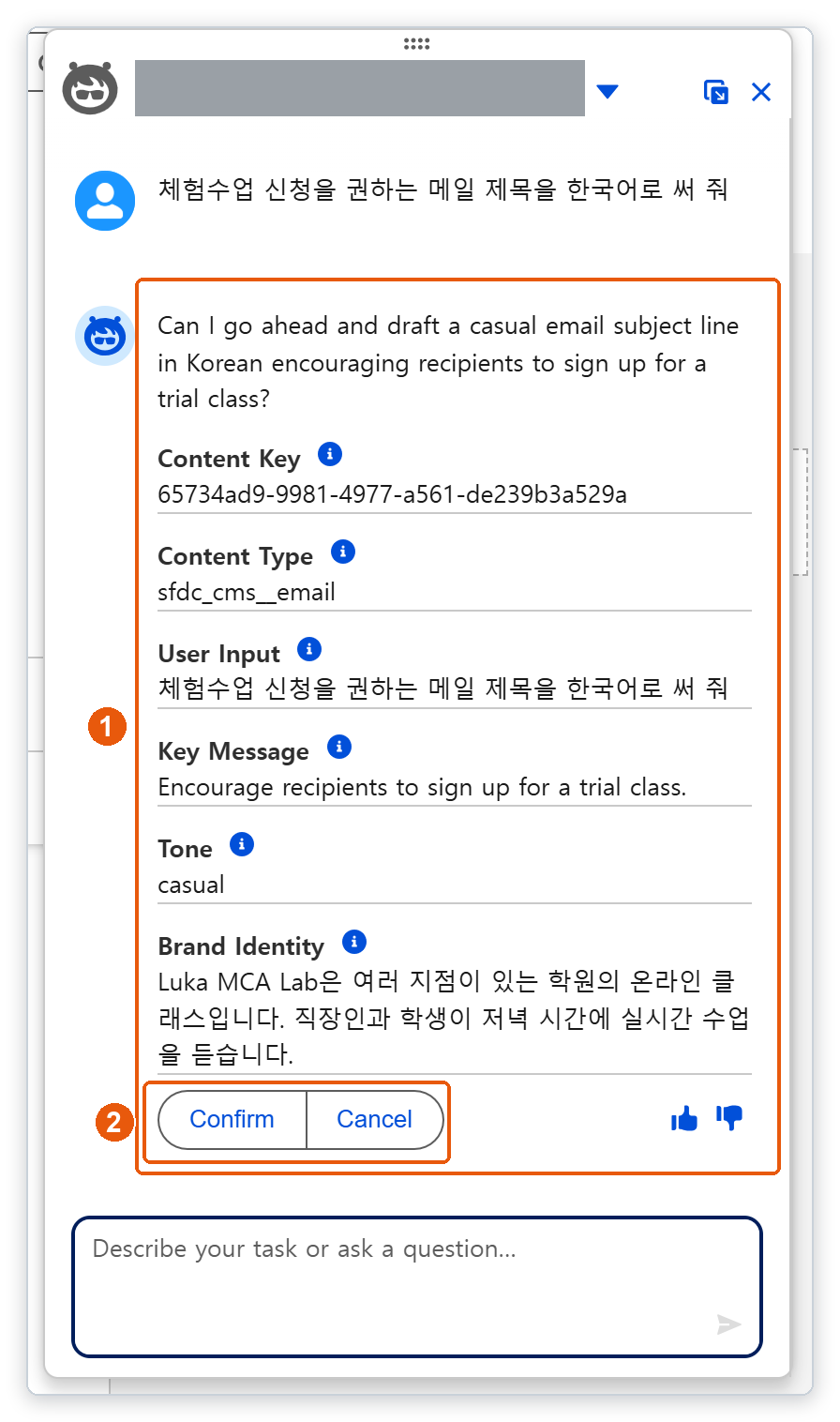
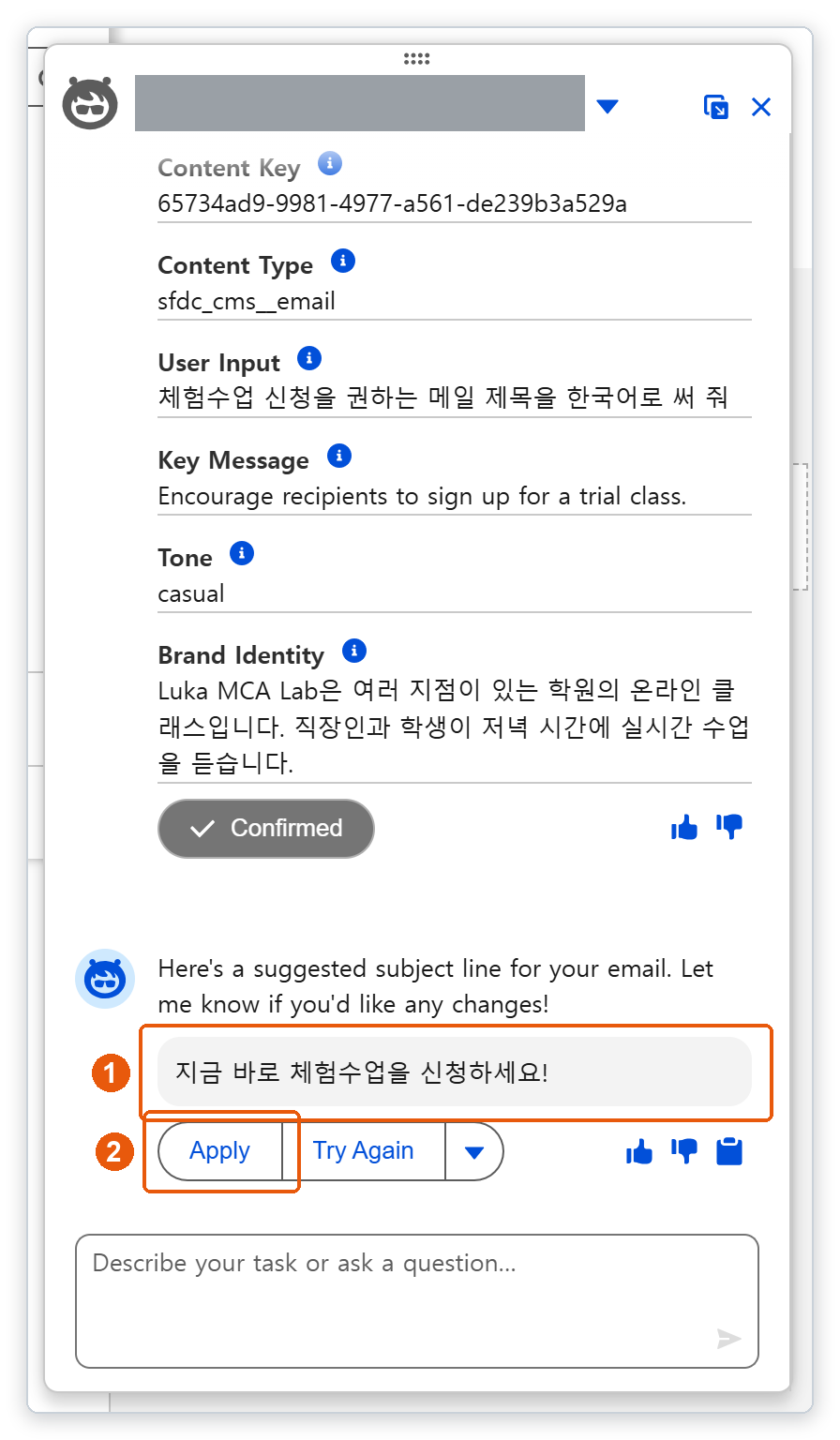
새 확인 카드의 User Input에는 적은 요청이 들어갑니다. Key Message에는 에이전트가 요약한 핵심 메시지가, Tone과 Brand Identity에는 브랜드의 값이 들어 있습니다.
요청을 보냈는데 새 확인 카드 없이 영어 초안이 바로 나올 수 있습니다. 이 초안은 Apply하지 않고 같은 요청을 한 번 더 보냅니다. 이번 시험에서는 두 번째에 새 확인 카드가 떴습니다.
3. Confirm을 누르고 초안을 Apply합니다
새 확인 카드의 Confirm을 누르면 결과 카드에 메일 제목 초안이 나옵니다. Apply를 누르면 Subject Line 칸과 캔버스 위 메일 제목에 초안이 들어갑니다. 초안이 마음에 들지 않으면 Try Again으로 다시 받습니다.
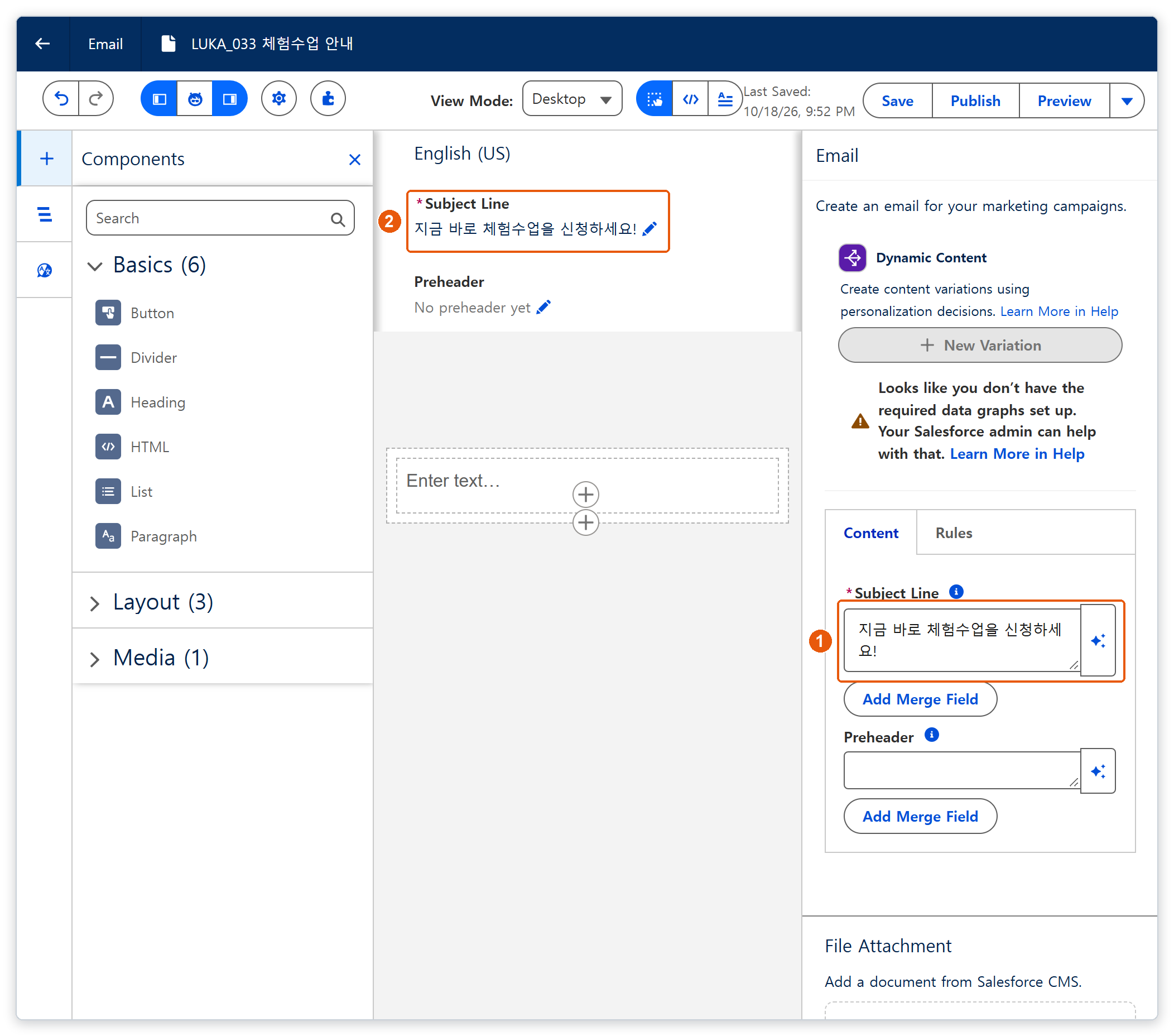
메일 제목이 들어가면 Save를 누릅니다. 새 이메일은 메일 제목이 있어야 저장됩니다.
본문 초안
문단은 기본 확인 카드에서 바로 Confirm을 누릅니다. 먼저 나온 영어 초안을 "한국어로 다시 써 줘"로 다시 받은 뒤 Apply합니다.
1. 문단 툴바의 반짝이 단추를 누릅니다
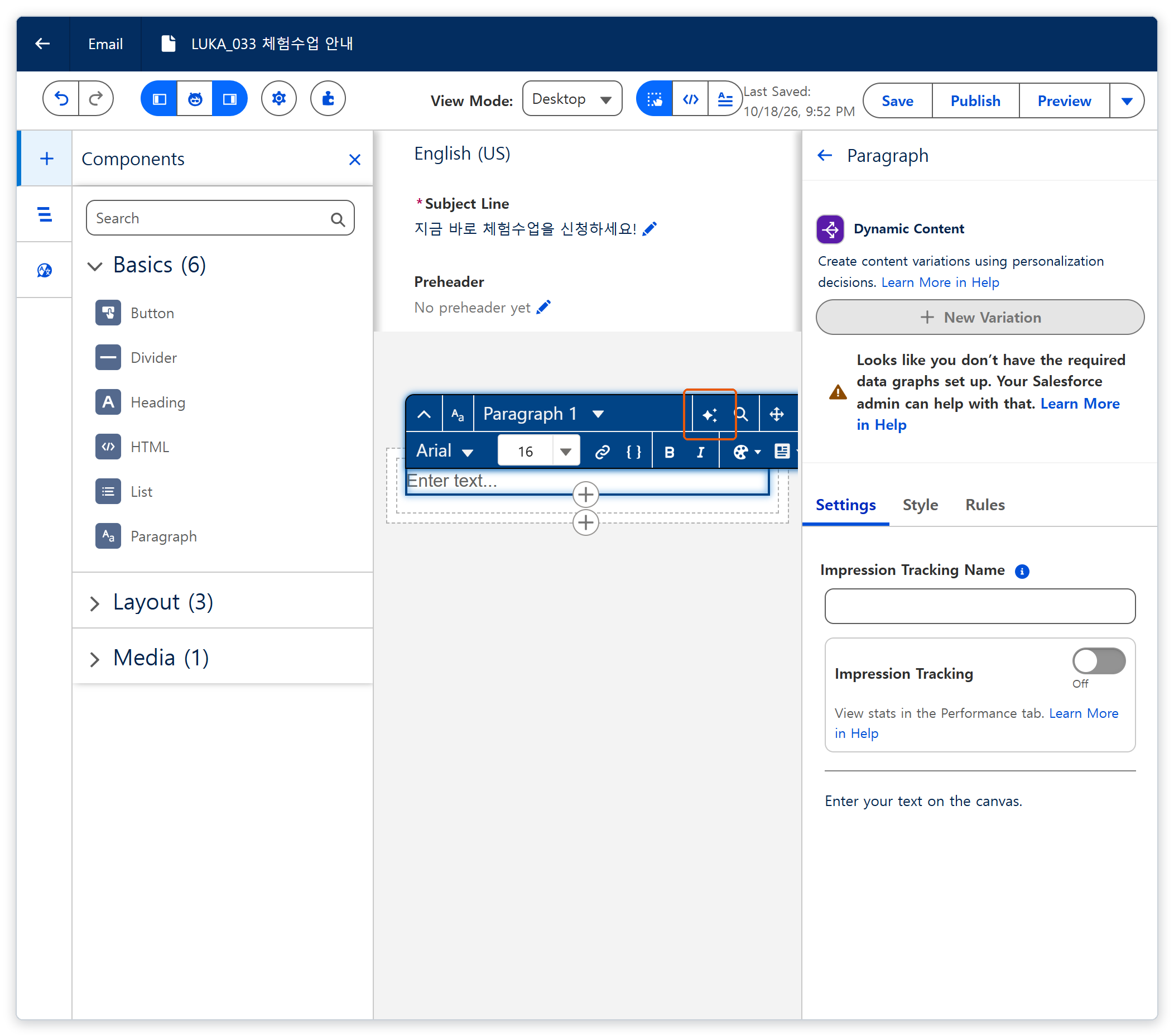
캔버스의 Paragraph를 두 번 누르면 서식 툴바가 뜹니다. 툴바 위쪽 줄에 반짝이 단추가 있고, 한 번만 누르면 이 단추가 보이지 않습니다.
2. 영어 초안을 받은 뒤 한국어로 다시 받습니다
문단은 메일 제목과 순서가 다릅니다. 처음부터 "한국어로"를 넣어 보내면 영어 초안이 나오거나, Apply해도 문단에 글자가 들어가지 않은 적이 있었습니다.
- 기본 확인 카드에서 바로 Confirm을 눌러 영어 초안을 받습니다.
- 영어 초안은 Apply하지 않고, 창 아래 입력 칸에 "한국어로 다시 써 줘"를 보냅니다.
- 새 확인 카드에서 Confirm을 누르면 한국어 초안이 나옵니다.
3. Apply한 뒤 문단을 확인하고 저장합니다
받은 초안에는 브랜드 소개에 없는 내용이 섞일 수 있으므로, 넣기 전에 직접 읽고 사실과 다른 곳을 고칩니다.
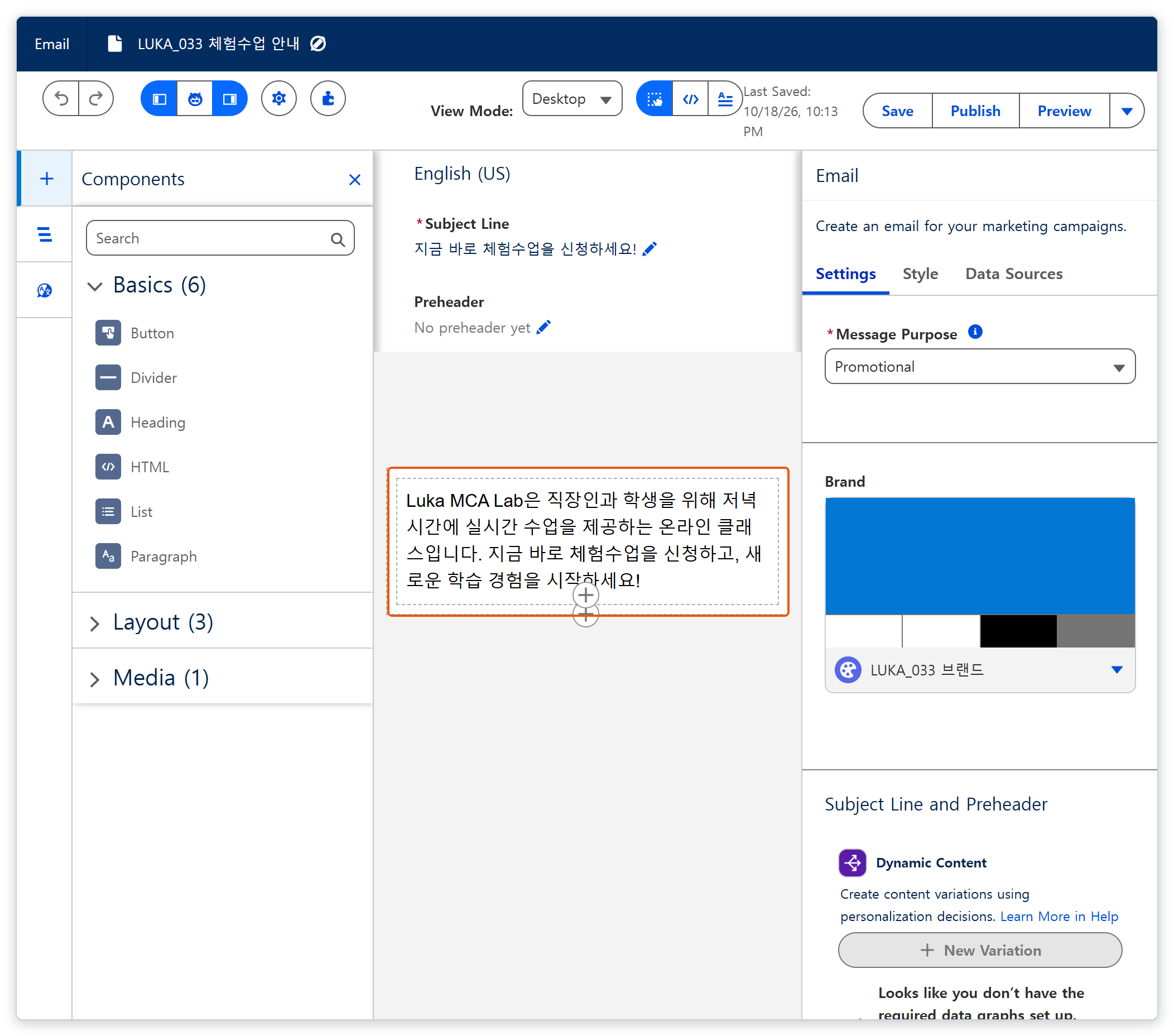
한국어 초안의 Apply를 누르고, 캔버스 문단에 글자가 들어갔는지 확인한 뒤 Save를 누릅니다. 문단이 빈 채로 남으면 저장하지 않고 반짝이 단추부터 다시 누릅니다.
결과 카드의 Try Again 옆 ▼ 메뉴에는 톤 바꾸기 다섯 가지, 길이 늘리기·줄이기, 핵심 메시지와 대상 고객으로 다시 쓰기가 있습니다.
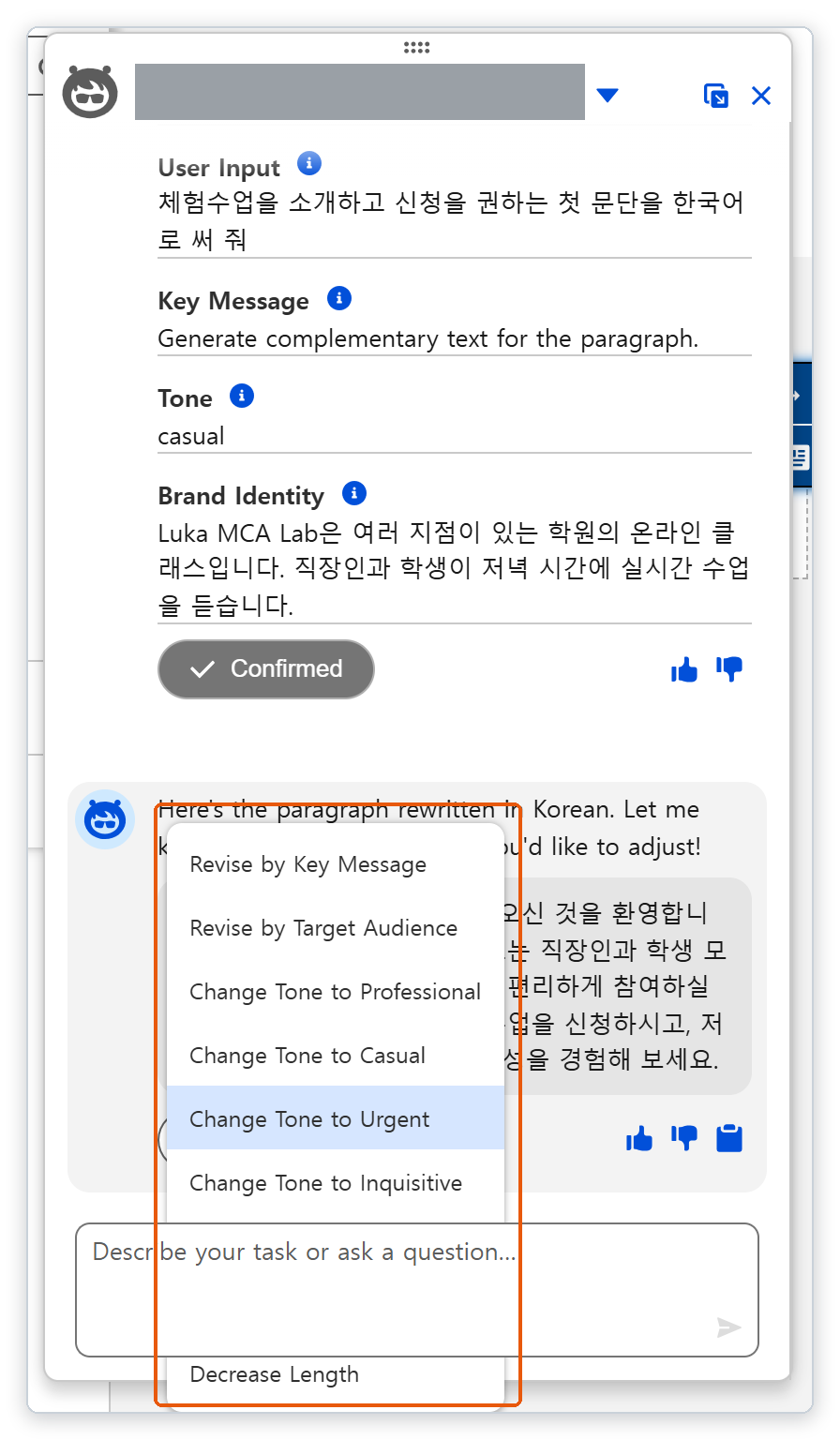
- 길이 늘리기: 한국어 초안에서 고르면 한국어로 늘어났습니다. 그러나 늘어난 초안은 Apply해도 문단에 들어가지 않았고, 브랜드 소개에 없는 "전문 강사진"도 생겼습니다.
- 글이 있는 문단: 이미 글이 들어간 문단에서 받은 새 초안은 영어였습니다. 여기에 "한국어로 다시 써 줘"를 보내면 지원하지 않는다는 답이 나왔습니다.
- 그래서 이 글에서는: 메뉴를 거치지 않은 한국어 초안을 Apply했습니다.
결과 언어
요청을 한국어로 써도 초안은 영어로 나올 수 있습니다. "한국어로 써 줘"처럼 결과 언어를 요청에 적습니다.
같은 요청에서 "한국어로"만 빼고 보냈습니다. 창의 안내 문장은 한국어였지만 메일 제목 초안은 영어였습니다.
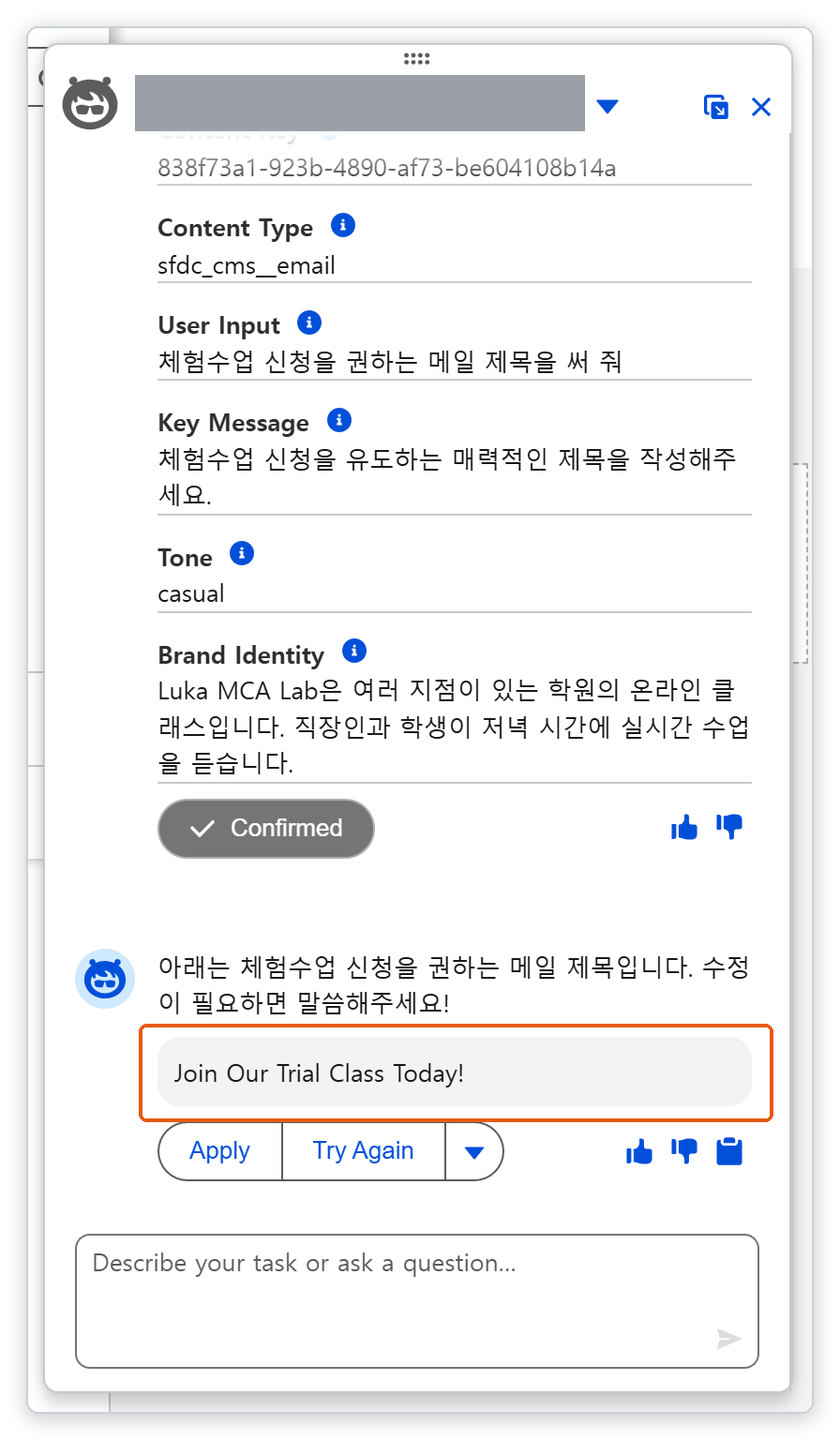
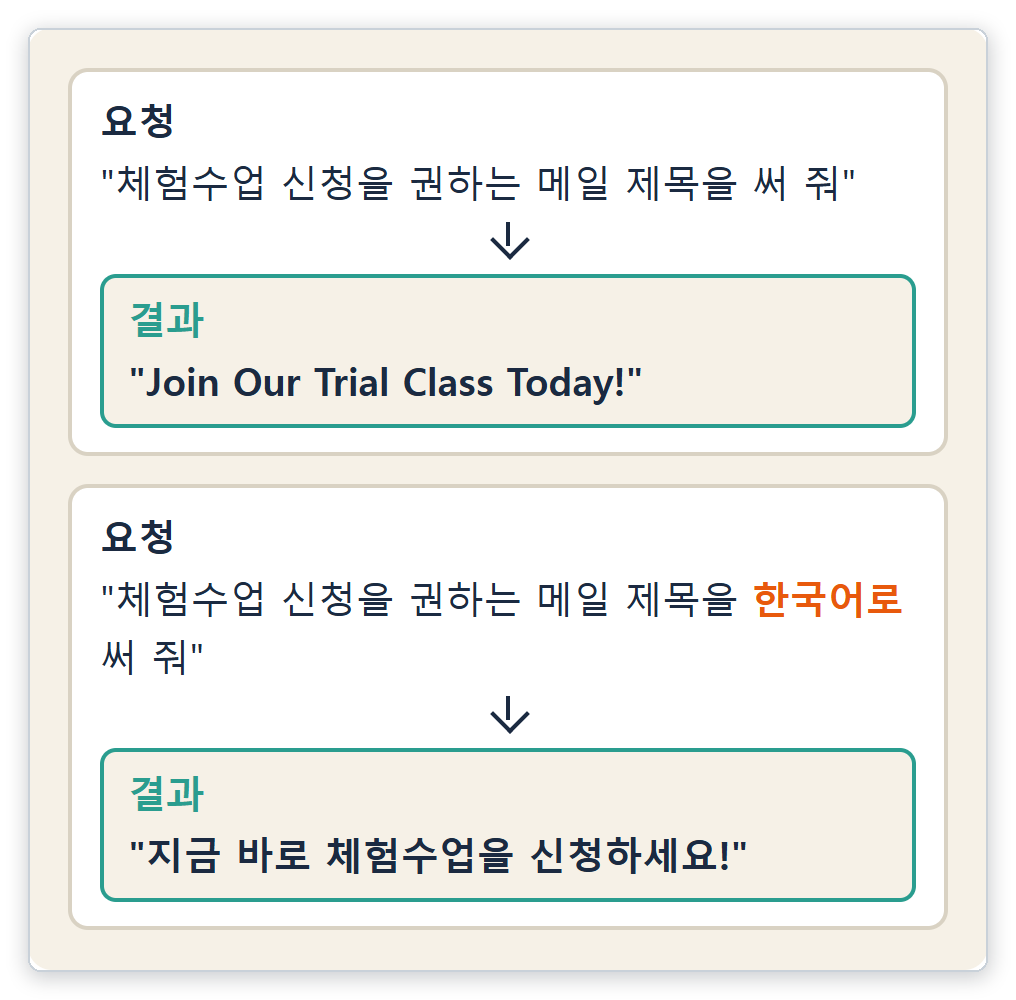
두 요청은 캔버스가 빈 이메일에서 한 번씩 보냈습니다.
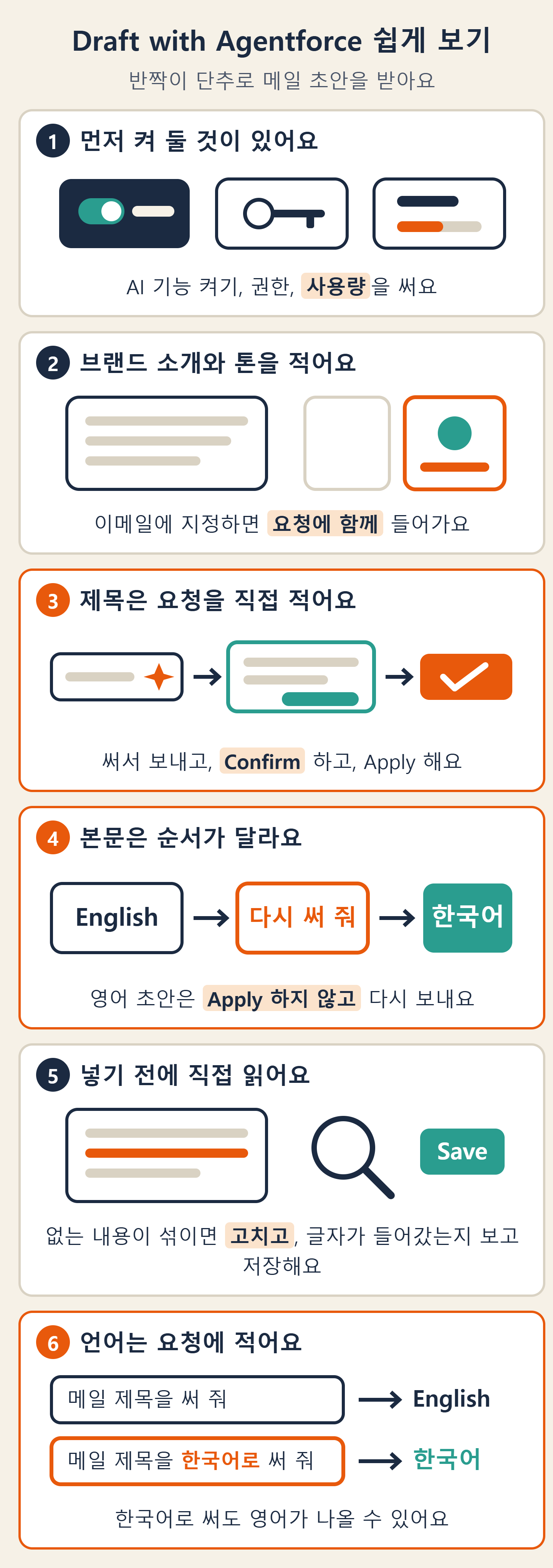
참고 문서
'Salesforce > Agentforce' 카테고리의 다른 글
| Agentforce | Campaign Creation 에이전트로 브리프에서 캠페인 만들기 (0) | 2026.10.22 |
|---|---|
| Agentforce | 블로그에 Agentforce 채팅 위젯 설치하기 (0) | 2026.10.19 |
| Agentforce | Agent API로 Salesforce 외부에서 에이전트와 메시지 주고받는법 (0) | 2026.10.19 |
| Agentforce | Retriever로 규정 문서를 프롬프트 응답의 근거로 활용하는법 (2) | 2026.10.19 |
| Agentforce | Structured Outputs로 JSON 응답 형식을 지정하고 Flow에서 사용 (0) | 2026.10.16 |